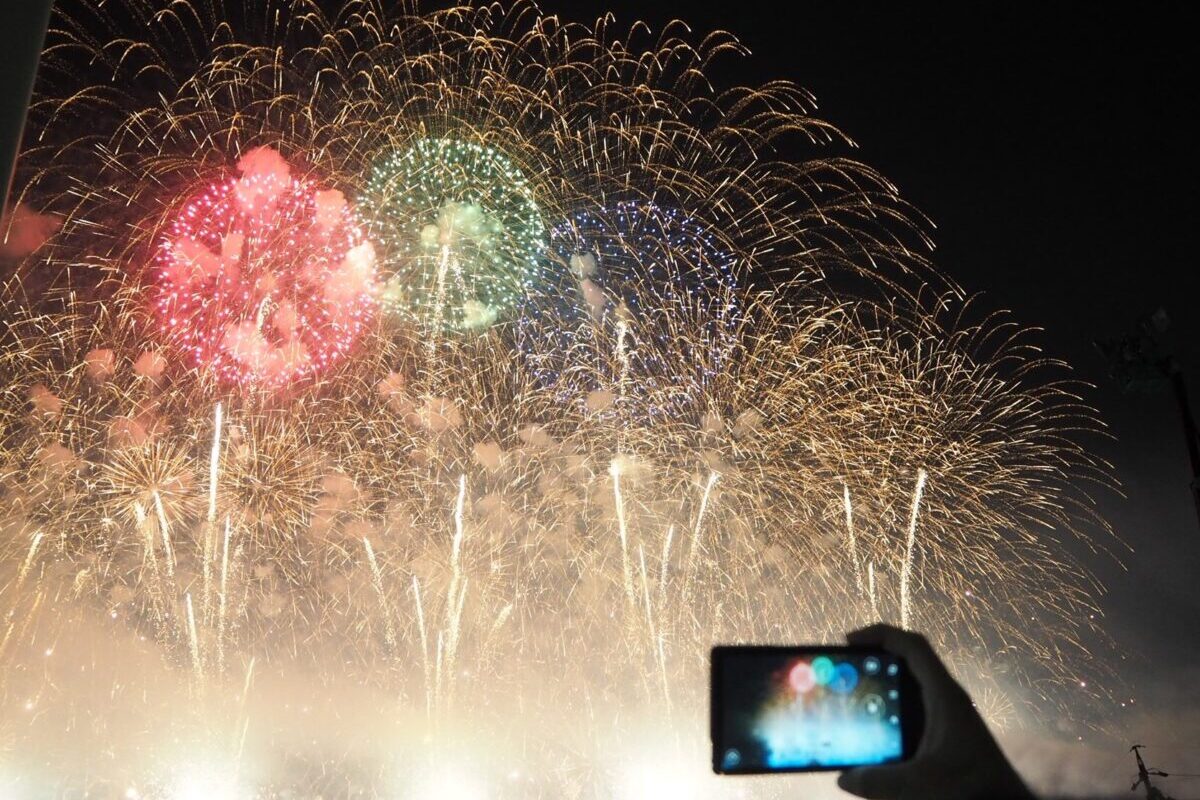
「せっかくの花火大会なのに、スマホで撮った写真がぼやけてしまった」「暗くて何が写っているかわからない」──そんな経験をしたことはありませんか?
実は、スマホカメラはiPhone・Androidともに、正しい設定さえ知っていれば一眼レフに匹敵する花火写真が撮れるポテンシャルを持っています。本記事では、カメラ初心者でもすぐ実践できる設定・構図・タイミング・後処理のテクニックを体系的に解説します。
さらに、ほとんどのハウツー記事が触れない「なぜその設定が有効なのか」という物理的・光学的な根拠まで踏み込んで説明します。理由を理解すると、応用がきくようになり、現場での判断力が格段に上がります。
1. 花火撮影が難しい本当の理由──スマホAIとの戦い
スマホで花火を撮ると失敗する根本原因は、実は「カメラの性能」ではなく「スマホのAI(コンピュテーショナルフォトグラフィ)が邪魔をしている」ことにあります。
現代のスマホカメラは、暗所を検知すると自動的にナイトモードやHDR合成を起動し、複数枚の写真を重ね合わせて明るく・鮮明に見せようとします。しかし花火のように「動く光源」が相手の場合、この処理がかえって裏目に出ます。
- 複数フレームを重ねる → 花火の軌跡が二重・三重にぼける
- 明るい花火に露出を合わせる → 周囲の人や建物が真っ暗になる
- AIが「夜景だ」と判断 → シャッタースピードを遅くしすぎて流れる
つまり、花火撮影の最初の一手は「スマホのAIをオフにすること」です。すべての設定テクニックは、この哲学から逆算して設計されています。
2. 撮影前の準備チェックリスト
会場に着いてから慌てないよう、以下を事前に確認しておきましょう。
| 項目 | 確認内容 |
|---|---|
| バッテリー | 80%以上を確保。モバイルバッテリー持参が理想 |
| ストレージ | 最低でも5GB以上の空き容量を確保 |
| レンズの清掃 | 指紋・汚れを拭き取る。これだけで解像感が大幅アップ |
| 通知設定 | 撮影中に通知が画面を覆わないよう「おやすみモード」にする |
| 三脚・固定具 | スマホ三脚(500円〜)またはミニ三脚。持参必須 |
| リモートシャッター | Bluetooth対応品なら1,000円以下で購入可能 |
| アプリのDL | 後述するカメラアプリを事前にインストール・操作確認 |
| 位置確認 | 打ち上げ方向・川や湖の有無・人混み具合を下見で把握 |
特にレンズ清掃は見落とされがちですが、効果は絶大です。指の油脂がレンズに付着していると、光がにじんで花火がぼんやりとした光の塊にしか見えません。マイクロファイバークロスをポケットに忍ばせておきましょう。
3. 【iPhone】プロ級に仕上がる設定手順
3-1. ProRAWとプロモード(iPhone 12 Pro以降)
iPhoneで花火を撮るなら、純正カメラアプリの「ProRAW」+「ProRes」モードは使わず、サードパーティの手動カメラアプリを使うのが最善です。純正カメラはナイトモードを完全に無効にできないケースがあるためです。
おすすめアプリは「Halide Mark II」または「ProCam 8」。どちらも有料ですが、完全手動制御が可能です。
3-2. 推奨設定値(iPhone)
| 設定項目 | 推奨値 | 理由 |
|---|---|---|
| シャッタースピード | 1/60〜1/100秒 | 花火の軌跡を自然な長さで捉える |
| ISO | 50〜100 | ノイズを最小化。花火は明るいので低感度で十分 |
| ホワイトバランス | 3200〜4000K(手動固定) | オートだと色が毎回変わって統一感がなくなる |
| フォーカス | MF(マニュアル)・無限遠 | AFが迷子になるのを防ぐ |
| 露出 | -1.0〜-1.5EV | 花火の白飛びを防ぐ |
| ナイトモード | 完全オフ | 長時間露光合成で花火がにじむのを防ぐ |
| グリッド | オン(3×3) | 水平・構図確認に使用 |
3-3. iPhone標準カメラで撮る場合のコツ
どうしても標準カメラを使いたい場合は、以下の手順でAI処理を最小限に抑えます。
- ライブフォト → オフ
- フラッシュ → オフ
- 画面を長押しして「AE/AFロック」を設定(空の暗い部分に合わせる)
- 露出スライダーを左(暗め)に調整
- 音量ボタンでシャッター(手ブレ軽減)
4. 【Android】機種別おすすめ設定
4-1. Google Pixel(8 / 9シリーズ)
Pixelは「プロコントロールモード」が充実しており、花火撮影に向いています。ただし、デフォルトのナイトサイトは必ずオフに。
| 設定項目 | 推奨値 |
|---|---|
| シャッタースピード | 1/80秒 |
| ISO | 64〜100 |
| ナイトサイト | オフ |
| フォーカス | MF・遠距離 |
4-2. Samsung Galaxy(S24 / S25シリーズ)
GalaxyはProビデオモードのUIが花火撮影に最適化されています。「エキスパートRAWアプリ」を使うとより細かい制御が可能です。
- シャッタースピード:1/60〜1/125秒
- ISO:50
- Scene optimizer(シーン最適化):オフ
- ヒストグラム表示:オンにして白飛びを確認しながら撮影
4-3. Sony Xperia(1 VI / 5 VI)
Xperiaは「Photographyアプリ(Photography Pro)」でフルマニュアル操作が可能。一眼レフに最も近い操作感で花火を撮影できます。シャッタースピード1/100秒・ISO 100・AWB固定が基本設定です。
5. 三脚なしでも手ブレしない7つの方法
三脚があるに越したことはありませんが、混雑した花火会場では広げるスペースがないこともあります。三脚なしでもブレを最小化する実践的な方法を紹介します。
- 地面・フェンス・柵に置く──手で持たず、固定物の上にスマホを置いて撮る。最も効果的な方法。
- 両ひじを体に密着させる──腕を伸ばさず、わきを締めて体で固定する。
- 呼吸を止めてシャッターを切る──深呼吸の後、息を吐き切ったタイミングが最も安定する。
- 音量ボタン or タイマーを使う──画面タップはわずかな振動を生む。音量ボタンや2〜3秒タイマーで回避する。
- 膝の上・カバンの上を台にする──座っている場合は膝を平らにしてスマホを乗せる。
- Bluetoothリモートシャッターを使う──1,000円以下で入手可能。スマホに触れずに撮影できる。
- ストラップで張力をかける──ネックストラップを首にかけ、スマホを前に押し出してストラップに張力をかけることで固定する(上級テクニック)。
6. 花火写真を激変させる構図テクニック5選
設定が完璧でも、構図が凡庸だと「記録写真」で終わります。他のスマホ写真と差別化するための構図テクニックを5つ紹介します。
①「水面反射」構図──1枚で2倍のインパクト
河川・湖・海沿いの花火大会では、水面に映る花火の反射を画面の下半分に入れることで、視覚的な対称美が生まれます。スマホを低く構え、地上すれすれのアングルを狙いましょう。三脚があれば最低位置まで下げるのがコツです。
②「シルエット人物」構図──物語性を加える
花火だけを撮ると「証拠写真」になりがちです。前景に人物のシルエットを入れると、スケール感と感情的な奥行きが生まれます。浴衣姿や子供のシルエットは特に効果的。人物の頭上に花火が咲くよう、角度を調整しましょう。
③「フレームイン」構図──橋・鳥居・木々を枠に使う
自然物・建築物を画面の周囲に配置して「窓から見る」ような構図を作ります。神社の鳥居、橋のアーチ、木の枝などが使えます。枠となる被写体はシルエットにした方が花火の色が引き立つため、あえて暗い位置から撮ることがポイントです。
④「長秒露光風」連写合成──スマホでも光跡を表現する
一眼レフで使われる「長秒露光」をスマホで再現する裏ワザです。同じ構図で10〜20枚連写し、PhotoshopやSnapseedの「多重露光(スタック合成)」機能で重ねると、複数の花火の軌跡が一枚に収まった迫力ある写真になります。
⑤「1/3構図」で地上の情景も入れる
花火を画面いっぱいに入れるよりも、花火を上の1/3に配置し、残り2/3に会場・街・群衆を入れる方が「花火大会の空気感」が伝わります。グリッド線をオンにして、水平線を画面下1/3のラインに合わせましょう。
7. シャッターを切るベストタイミングの見極め方
花火のタイミングは「打ち上げ音」と「開花音」の2段階で予測できます。
- 「ドン!」という打ち上げ音──花火弾が発射される音。ここでスタンバイ。
- 「バン!」という開花音──花火が空で開く音。この0.2〜0.5秒前にシャッターを切る。
音速は秒速約340m。打ち上げ台から500m離れた場所では、打ち上げ音が約1.5秒後に届きます。この時差を体感として覚えると、予測精度が上がります。
また、スターマイン(複数の花火が連続して打ち上がる演目)はクライマックス前に撮影をやめてバッファを解放するのも重要なテクニックです。クライマックスの最後の3発に全集中しましょう。
8. 撮影後の編集でさらに"映える"仕上げ方
撮影で7割、編集で3割という感覚です。おすすめの編集フローを紹介します。
8-1. 基本的な現像パラメーター(Lightroom Mobile・Snapseed共通)
| 項目 | 調整方向 | 目安 |
|---|---|---|
| 露光量 | わずかにプラス | +0.3〜0.5 |
| コントラスト | プラス | +20〜30 |
| ハイライト | マイナス(白飛び回収) | -50〜-80 |
| シャドウ | プラス(暗部を引き上げる) | +20〜40 |
| 鮮やかさ(彩度) | プラス | +15〜25 |
| 明瞭度 | わずかにプラス | +10〜15 |
| ノイズ軽減 | 必要に応じてプラス | 20〜40 |
8-2. 色かぶり補正──花火の色を正確に出す
スマホで撮った花火は、ホワイトバランスのズレで赤〜オレンジ色に色かぶりすることが多いです。Lightroomの「色相/彩度/輝度(HSL)」パネルでオレンジの彩度を下げ、青・紫の輝度を上げると、より実際の花火の色に近づきます。
8-3. 構図の微調整──トリミングと傾き補正
撮影時に少し傾いた水平線は、編集で必ず修正しましょう。また、トリミングで花火を画面中央からずらすだけで、構図が劇的に改善することがあります。
9. 場所取りと観覧ポジションの選び方
どんなに設定が完璧でも、ポジションが悪ければ良い写真は撮れません。写真目的の場所選びには「一般の観客」とは異なる視点が必要です。
写真撮影に最適なポジションの条件
- 打ち上げ台から200〜500m──近すぎると見上げる角度が急になりすぎる。遠すぎると花火が小さくなる
- 煙の流れの「上流」側に立つ──風向きを事前確認し、煙で花火が隠れない位置を選ぶ
- 前景となる被写体がある場所──橋・建物・水辺・灯籠など、構図に使える要素を意識する
- 三脚を立てられるスペース──人混みで踏まれない、通行の邪魔にならない場所
打ち上げ方向は花火大会の公式サイトや地図で事前確認できます。当日の風向きは「tenki.jp」の時間別予報で把握しておくと安心です。
10. よくある失敗と原因・対処法一覧
| 症状 | 原因 | 対処法 |
|---|---|---|
| 花火がぼやける・軌跡が二重になる | ナイトモード/HDRのAI合成 | ナイトモードをオフにし、手動でシャッタースピードを設定 |
| 花火が白く飛んで色が出ない | 露出オーバー | 露出補正を-1〜-2EV、またはISOを下げる |
| 全体が暗すぎる | 露出アンダー | 露出を+0.5〜1EV調整、または編集でシャドウを持ち上げる |
| 花火がブレている | 手ブレ・三脚なし | 固定物に置く、リモートシャッター使用、シャッター速度を上げる |
| ピントが合わない・迷う | AFが暗さに迷子 | マニュアルフォーカスで無限遠に固定 |
| 色が赤っぽい/オレンジがかる | ホワイトバランスのズレ | WBを手動で4000K前後に固定、または編集で修正 |
| シャッターチャンスを逃す | タイミング把握不足 | 「打ち上げ音」を手がかりに予測する習慣をつける |
| 煙で花火が隠れる | 風下に立っている | 風向きを事前確認し、風上側にポジションを取る |
まとめ──スマホ花火撮影の「本質」は引き算にある
本記事を通じて一貫してお伝えしてきたのは、スマホで花火をうまく撮るための最大のポイントは「機能を足すこと」ではなく「余計な機能を引くこと」だということです。
ナイトモードをオフに、フラッシュをオフに、AIをオフに。スマホの便利な自動機能を手放すほど、花火の写真は劇的に改善します。
最初は設定を変えることに戸惑いを感じるかもしれません。でも、一度手動設定で撮った花火写真の美しさを体験すると、もうオートモードには戻れなくなります。今年の花火大会は、ぜひ「引き算の設定」と「5つの構図テクニック」を武器に、プロ級の一枚を目指してみてください。